📜
生成AI開発ツール利用マニュアル2026(OpenCode + Cloudflare Workers AI)
本特典の利用に際して、必ず本マニュアルをご確認の上、申請を行ってください。
1. はじめに
都知事杯オープンデータ・ハッカソン事務局は、参加者の皆さんのチャレンジを全力で後押しするために、生成AI開発ツール「OpenCode」とCloudflare Workers AI上のAIモデルを期間限定でご用意しました。プログラミング経験が少ない方も、ベテランエンジニアの方も、ぜひ積極的にAIを活用して、あなたのアイデアを形にしてください。
本マニュアルでは、提供ツールの概要から申請方法、セットアップ手順、利用時の注意事項まで、初めての方にも分かりやすくまとめています。
重要:本特典は期間限定であり、利用には事前申請が必要です。必ず本マニュアルをお読みいただき、注意事項を遵守してご利用ください。
利用期限
- 基本期間:2026年9月末まで
- ファイナリスト進出チーム:支援期間終了まで延長(別途案内)
- 社会実装プログラム対象チーム:支援期間終了まで延長(別途案内)
2. 提供ツール概要
OpenCodeとは
OpenCodeは、コマンド操作画面(コマンドライン)=黒い画面上で動作する生成AI開発ツールです。コードの生成・修正・説明など、開発作業をAIが直接支援します。チャット形式でAIに質問や作業指示を出すことができます。
- コマンド操作画面から起動するCLIツールとして動作
- Visual Studio Code(VSCode)との連携も可能
- プロジェクトのコードを直接読み込み、文脈を理解した上でAIが応答
CLIとは「Command Line Interface」の略で、マウスではなくキーボードで文字を入力してコンピュータを操作する方法です。最初は戸惑うかもしれませんが、コピー&ペーストで進められるので安心してください。
利用可能なモデル
本ハッカソンでは、Cloudflare Workers AI経由で以下のモデルが利用できます。モデルとは、AIの「エンジン」のことです。
- Qwen3 30B FP8(デフォルト・推奨)—バランス型・日本語対応。コーディング・質問・コードレビューすべてに対応。低コストで安心して使える。迷ったらこれ
- Qwen2.5 Coder 32B—コード生成・バグ修正に特化。新規コードの作成に強い。ただし入力コストは他モデルの約10倍のため、長時間の利用はクレジット消費に注意
- GPT-OSS 20B—コンテキスト上限が128,000トークンと大きく、大きめのファイルもそのまま読み込ませやすいのが特長。手軽な質問や簡潔な回答にも向いている
Qwen2.5 Coder 32Bのコストに注意:このモデルは入力コストが他モデルの約10倍です。大きなファイルを読み込ませるような作業を続けると、チームのクレジット(初期上限$100)を早く消費します。長時間の利用にはQwen3 30B FP8をお勧めします。
通常はデフォルトのQwen3 30B FP8をご利用ください。
ハッカソンでの活用例
オープンデータ活用支援
- データセットの構造分析・理解支援
- データクリーニング・前処理のコード生成
- データ可視化手法の提案・実装
- CSV / JSON / Excelデータの解析・変換
コード開発支援
- プログラムコードの作成・修正
- バグの特定と修正提案
- コードレビューとリファクタリング提案
- API連携コードの実装
ドキュメント・企画支援
- README・技術文書の執筆
- アイデアのブラッシュアップ・整理
- プレゼンテーション資料の作成支援
3. 申請手続き
申請資格
- ハッカソンの参加者であること
- 申請に使用するメールアドレスが、ハッカソン用Slackワークスペースに登録済みであること
Slackに未登録のアドレスでは申請を受け付けできません。申請前に必ずSlack登録状況をご確認ください。
申請の流れ
Step 1:Googleフォームで申請
下記申請フォームより、チームメンバー全員分のメールアドレスを入力して送信してください。
- 申請者自身のメールアドレス(確認メール送付先)
- チームメンバー全員のメールアドレス(1行に1件ずつ)
利用申請フォーム:https://forms.gle/fpihJAmaJxysjKWq9
Step 2:事務局によるチーム登録
事務局にて申請内容を確認し、システムへのチーム登録を行います。登録には少々お時間をいただく場合がありますので、余裕を持って申請してください。
Step 3:登録完了通知 → 利用開始
チーム登録が完了しましたら、申請者のメールアドレス宛(またはSlack)にご連絡します。通知を受け取り次第、セットアップを開始してください。
申請締切はありませんが、ハッカソン当日の直前申請は登録に時間がかかる場合があります。早めの申請を推奨します。
4. セットアップ
事前準備(はじめての方へ)
この節は「コマンド操作画面を初めて使う方」や「開発環境を初めてセットアップする方」向けです。すでにHomebrewやwingetを日常的に使っている方はスキップしてください。
コマンド操作画面とは?
コマンド操作画面とは、文字(コマンド)を入力してコンピュータに命令を出す画面のことです。普段はアイコンをクリックして操作しますが、開発ツールの多くはコマンド操作画面から起動します。難しそうに見えますが、コマンドをコピー&ペーストするだけでOKです。
Macの方:Homebrew(ホームブリュー)の導入
Homebrewとは、Macで開発ツールを簡単にインストールできる無料のツール管理ソフトです。OpenCodeのインストールにも使います。
Step 1:コマンド操作画面を開く
方法①:画面上部のSpotlight検索(⌘Commandキー+スペースキー)を開き、「ターミナル」と入力してEnterキーを押す
方法②:Finderで「アプリケーション」→「ユーティリティ」→「ターミナル」をダブルクリック
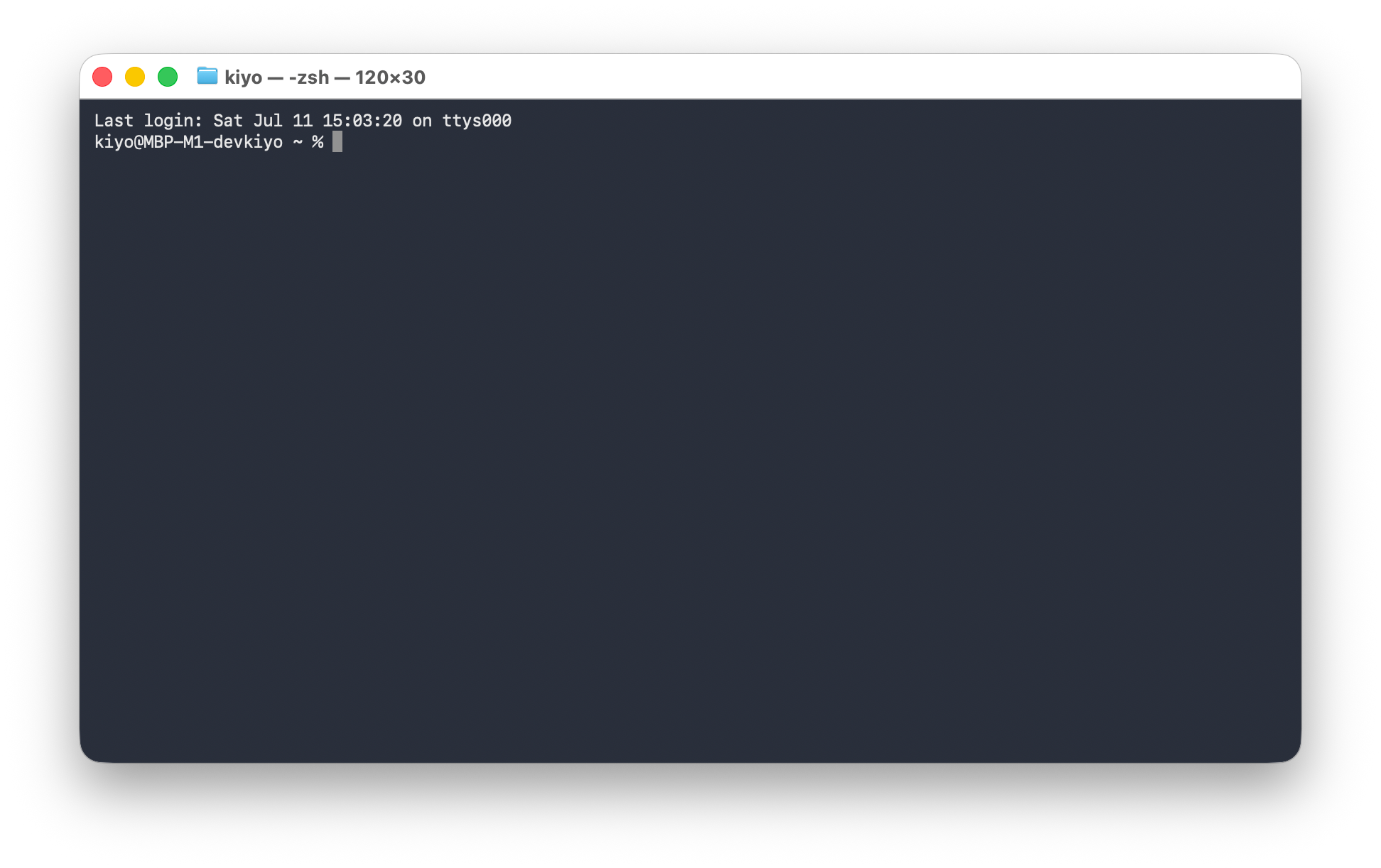
Step 2:Homebrewをインストールする— コマンド操作画面に以下のコマンドを貼り付けてEnterキーを押してください。
インストール中にMacのログインパスワードを求められる場合があります。入力中は文字が表示されませんが、正常な動作です。そのまま入力してEnterを押してください。
コマンドラインツールのインストールを求められることがあります。インストールをしてください。
インストールには5〜10分かかる場合があります。「Installation successful!」と表示されれば完了です。
Windowsの方:PowerShellとwingetの確認
PowerShellとは、Windowsに最初から入っているコマンド実行環境(コマンド操作画面)です。wingetはWindowsのパッケージマネージャー(ソフトを一括管理するツール)で、Windows 10/11に標準搭載されています。
Step 1:PowerShellを管理者権限で開く
方法①:画面下部の検索バー(またはWindowsキー)で「PowerShell」と入力 → 「Windows PowerShell」を右クリック → 「管理者として実行」を選択
方法②:Windowsキー+Xキーを押す → 「Windows PowerShell(管理者)」または「ターミナル(管理者)」を選択
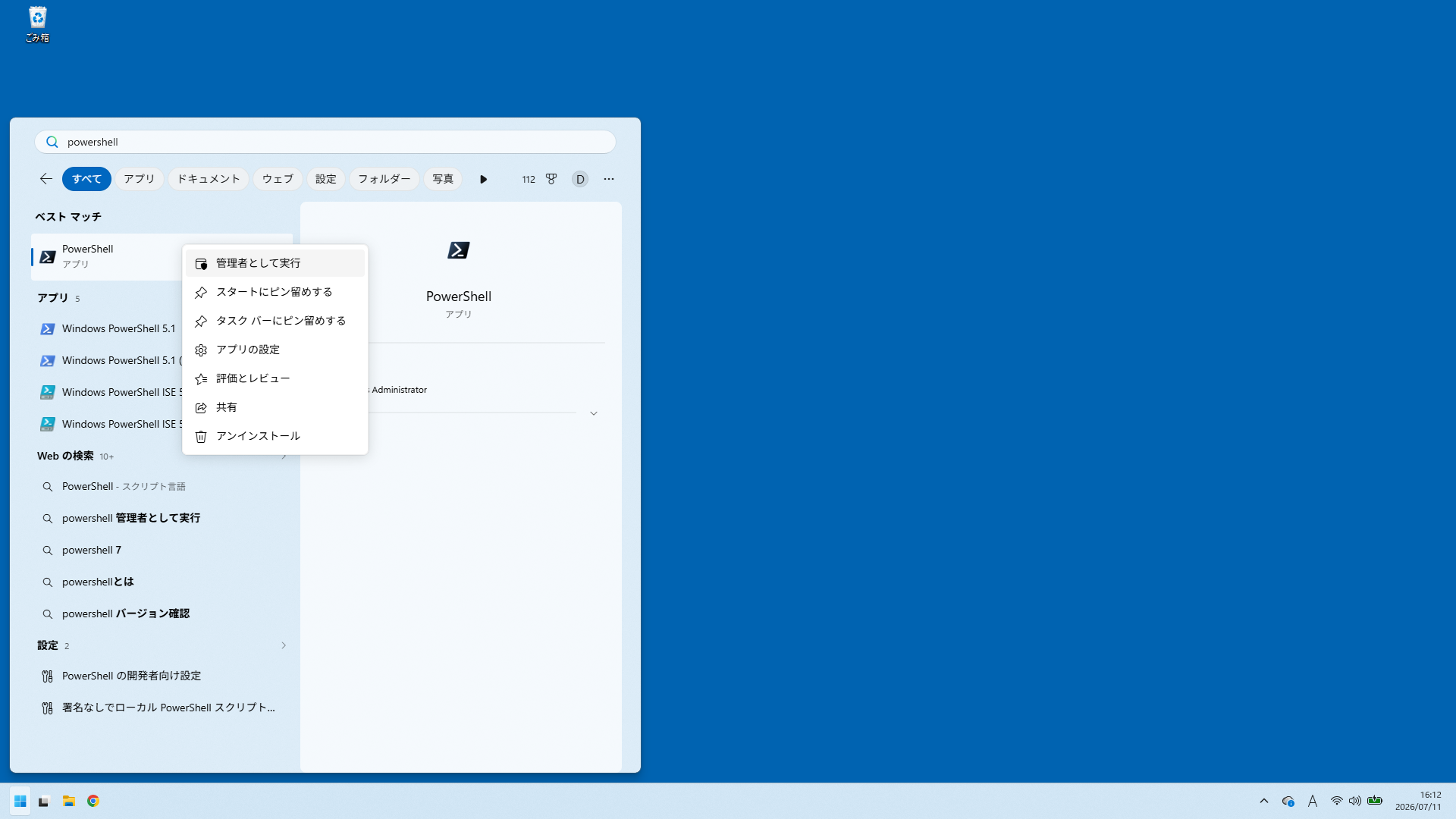
PowerShellが古い場合、最新のPowerShellをインストールするように案内されます。その場合は、新しいPowerShellをインストール後に、実施してください。
Step 2:wingetが使えるか確認する— PowerShellに以下を入力してEnterキーを押してください。
「v1.x.x」のようなバージョン番号が表示されればwingetが使える状態です。エラーが出る場合は、Microsoft Storeを開き「アプリ インストーラー」を検索して更新してください。
ツールのインストール
cloudflared(クラウドフレアード):認証(本人確認)に使うツールです。opencode:AIと会話しながら開発するメインツールです。
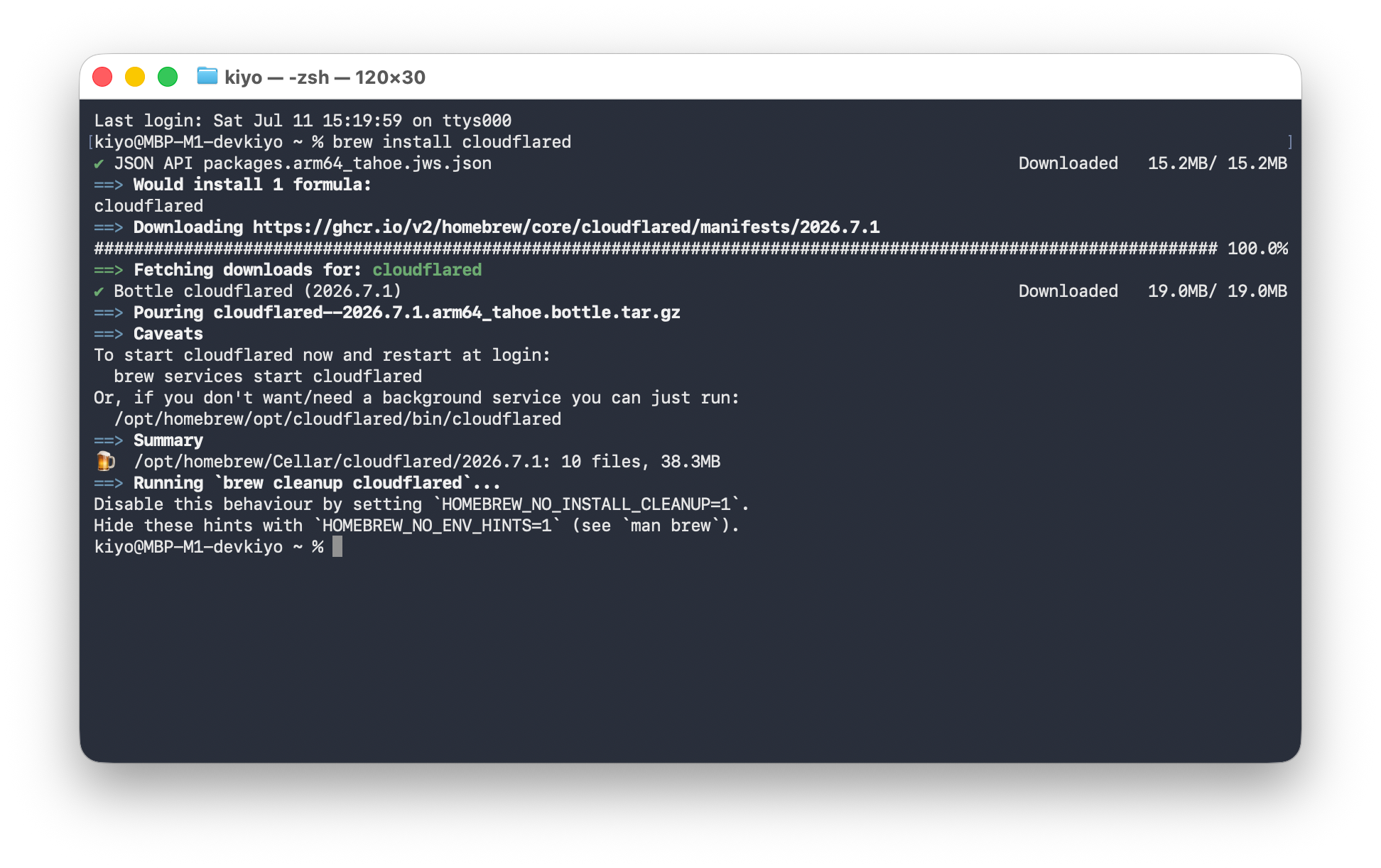
Macをご利用の方(Homebrew)
Step 1:cloudflaredをインストール— コマンド操作画面で以下を順番に実行してください。
Step 2:OpenCodeをインストール
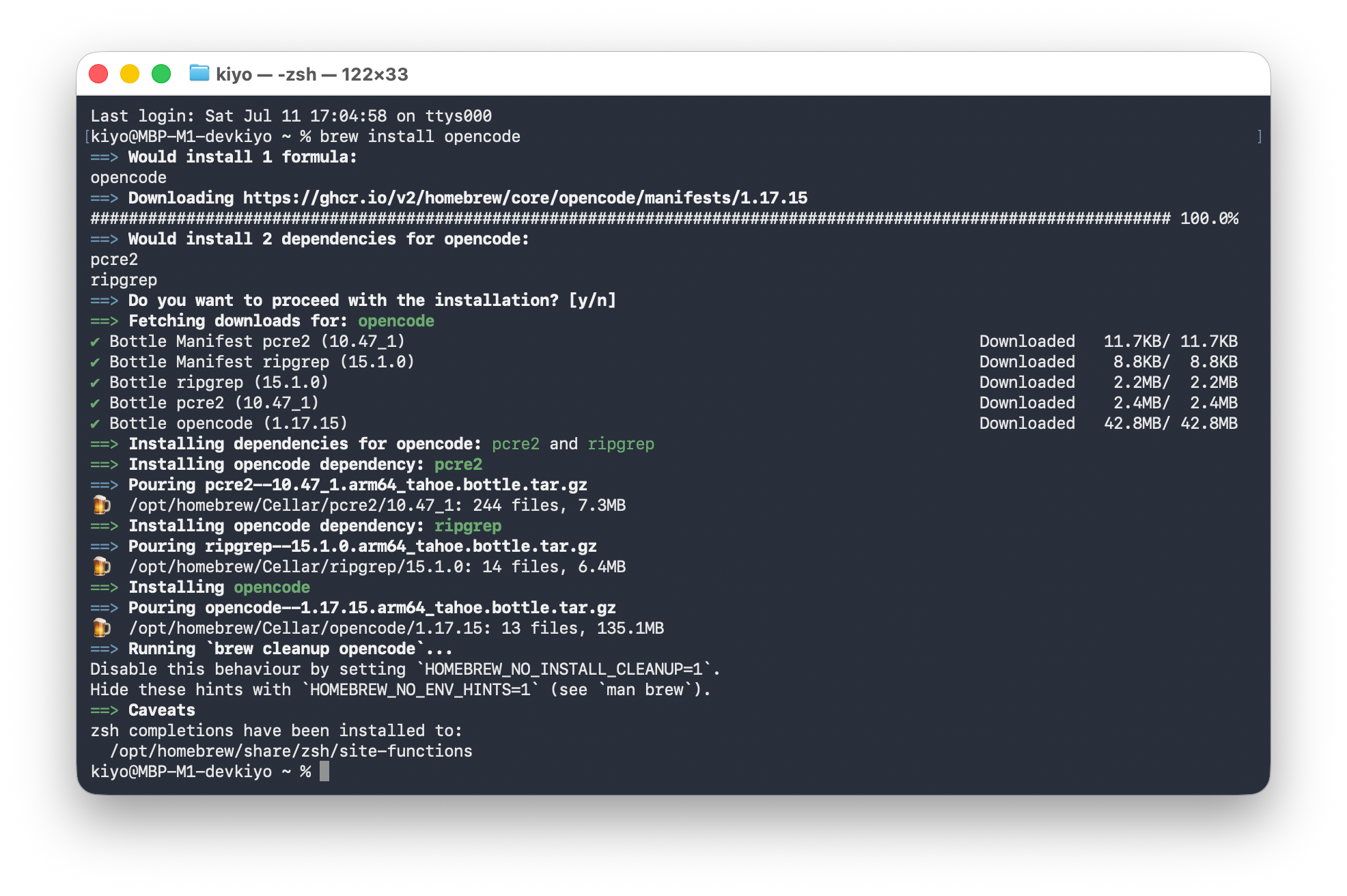
Windowsをご利用の方(PowerShell)
Step 1:cloudflaredをインストール— cloudflaredはwingetに対応していないため、公式サイトからWindowsインストーラーをダウンロード(Windows 64bit / 32bit のいずれかをご自身のOSに合わせて選択し、msiのDownloadボタンをクリック)してインストールしてください。
Cloudflare公式ダウンロードページ: https://developers.cloudflare.com/cloudflare-one/connections/connect-networks/downloads/
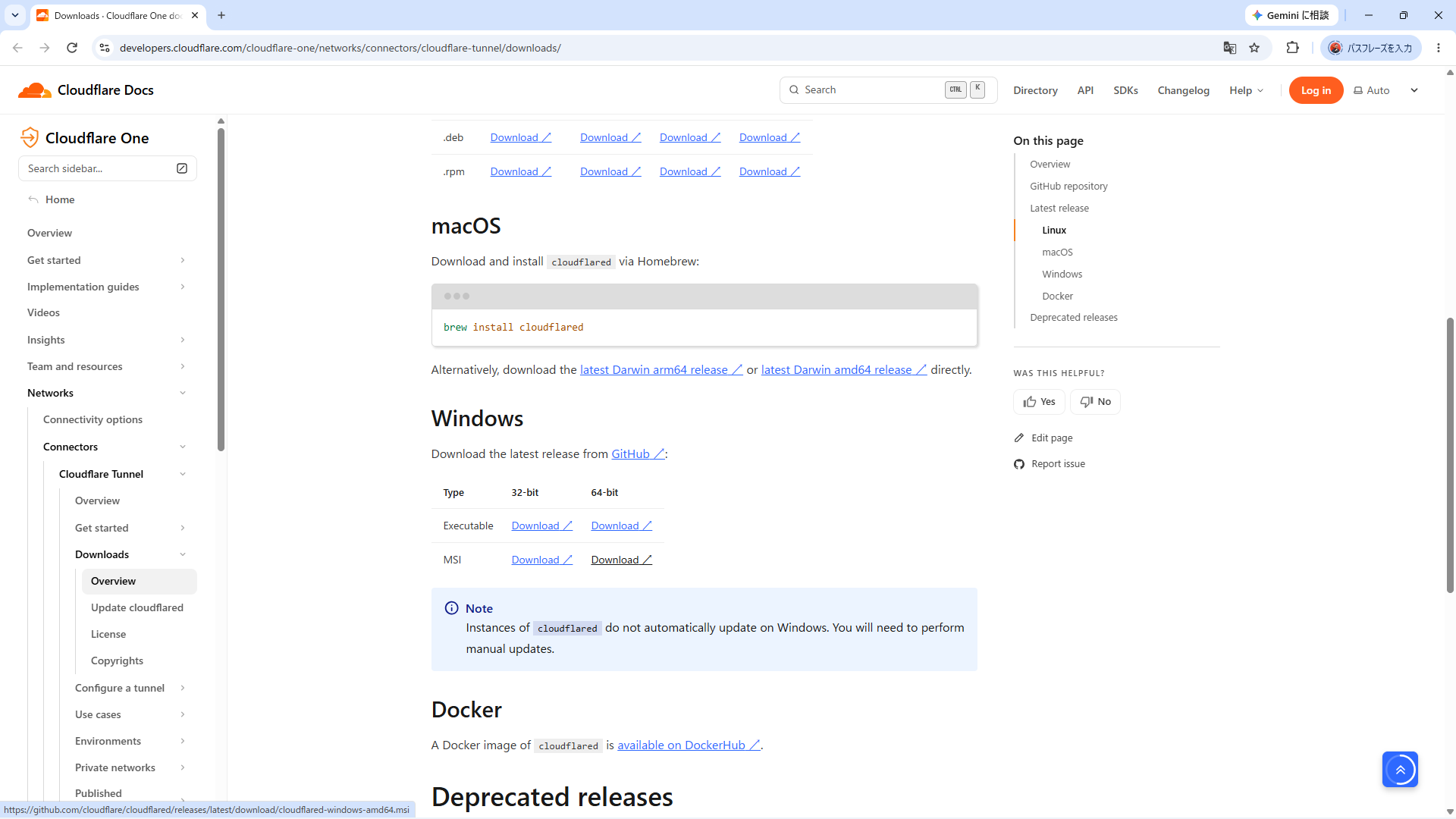
Step 2:Node.jsをインストール(OpenCodeの動作に必要)— Node.js(ノードジェイエス)はOpenCodeを動かすための実行環境です。
Step 3:OpenCodeをインストール
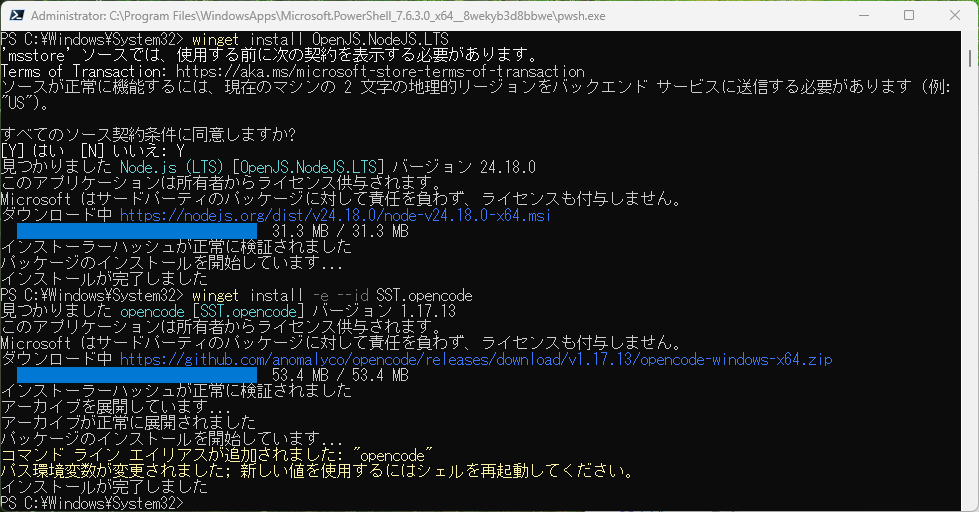
インストール後は、PowerShellを一度閉じて開き直してから次の手順に進んでください。
認証・初回起動
チーム登録完了の通知を受け取ったら、以下の手順でOpenCodeの認証を行います。この作業は最初の1回だけ必要です。
Step 1:コマンド操作画面で認証コマンドを実行
コマンド操作画面(Mac)またはPowerShell(Windows)を開き、以下のコマンドを実行してください。
ブラウザが自動で開きます(開かない場合は、ターミナルに表示されたURLにアクセスしてください)ので、申請時に登録したメールアドレスを入力してしてください。
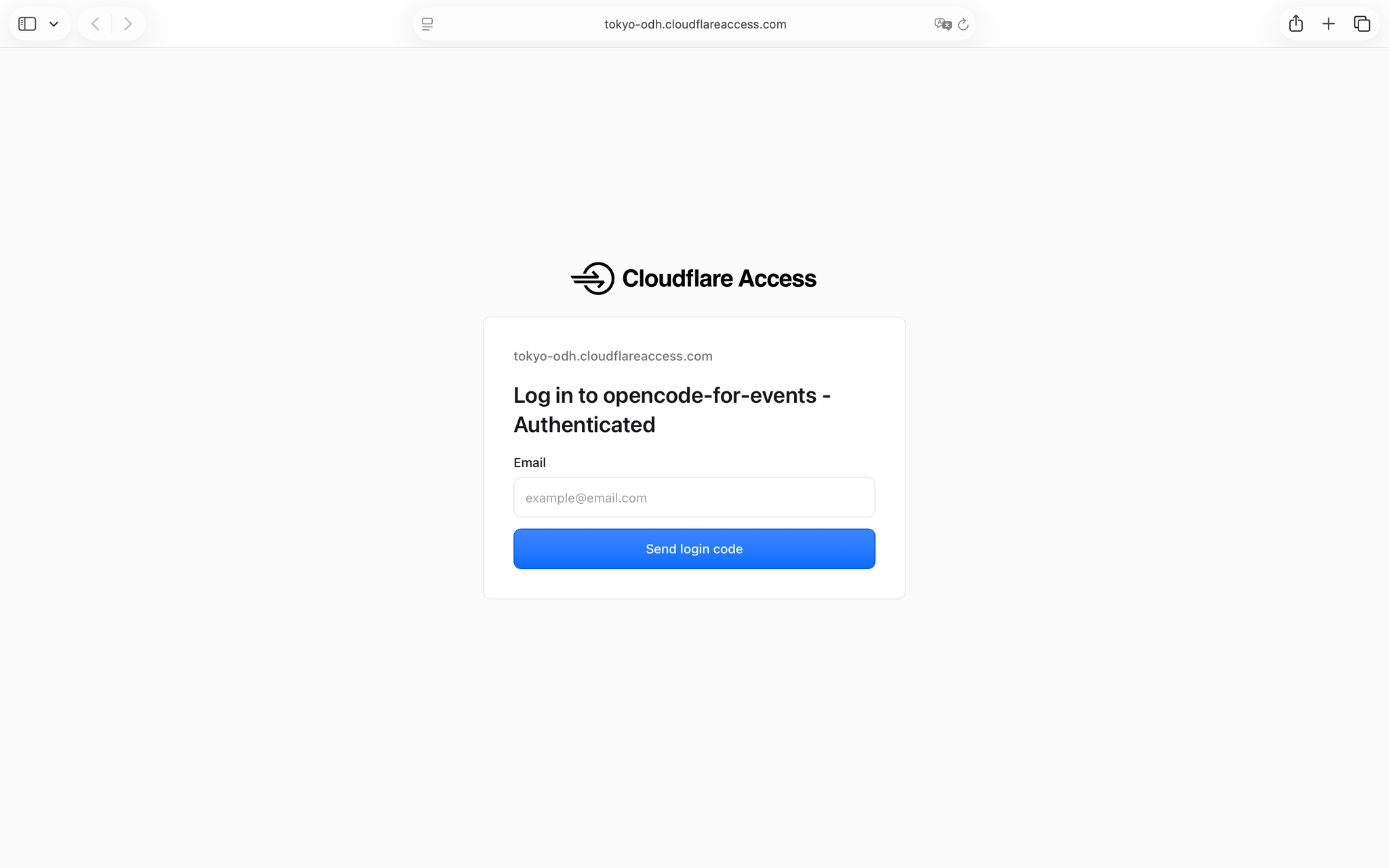
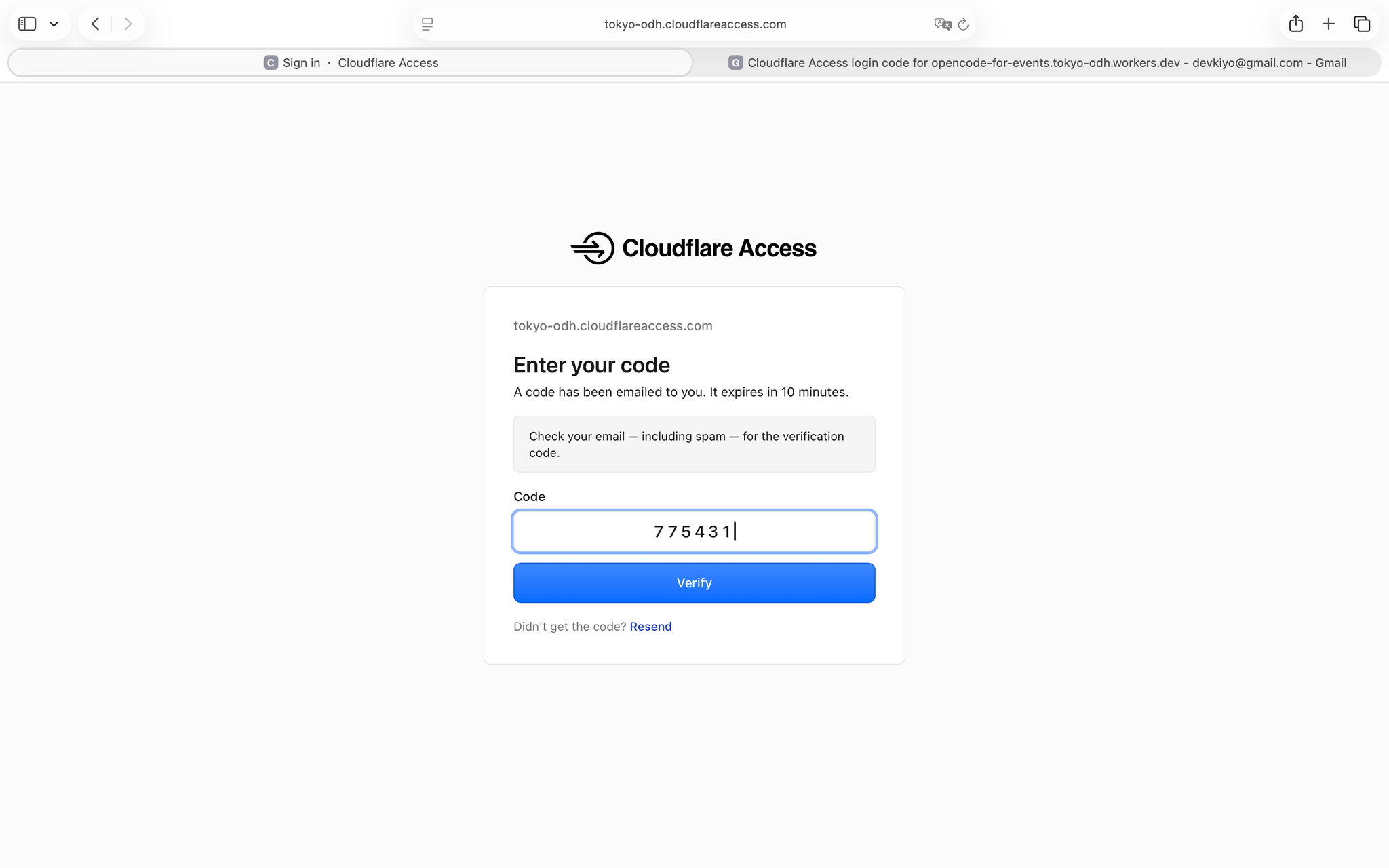
Step 2:メールに届いた認証コードを入力
入力したメールアドレス宛に数桁の認証コードが届きます。メールを確認し、コードをコマンド操作画面に入力してEnterを押してください。
メールが届かない場合は、迷惑メールフォルダも確認してください。それでも届かない場合は、Slack #03_事務局への質問 にお知らせください。
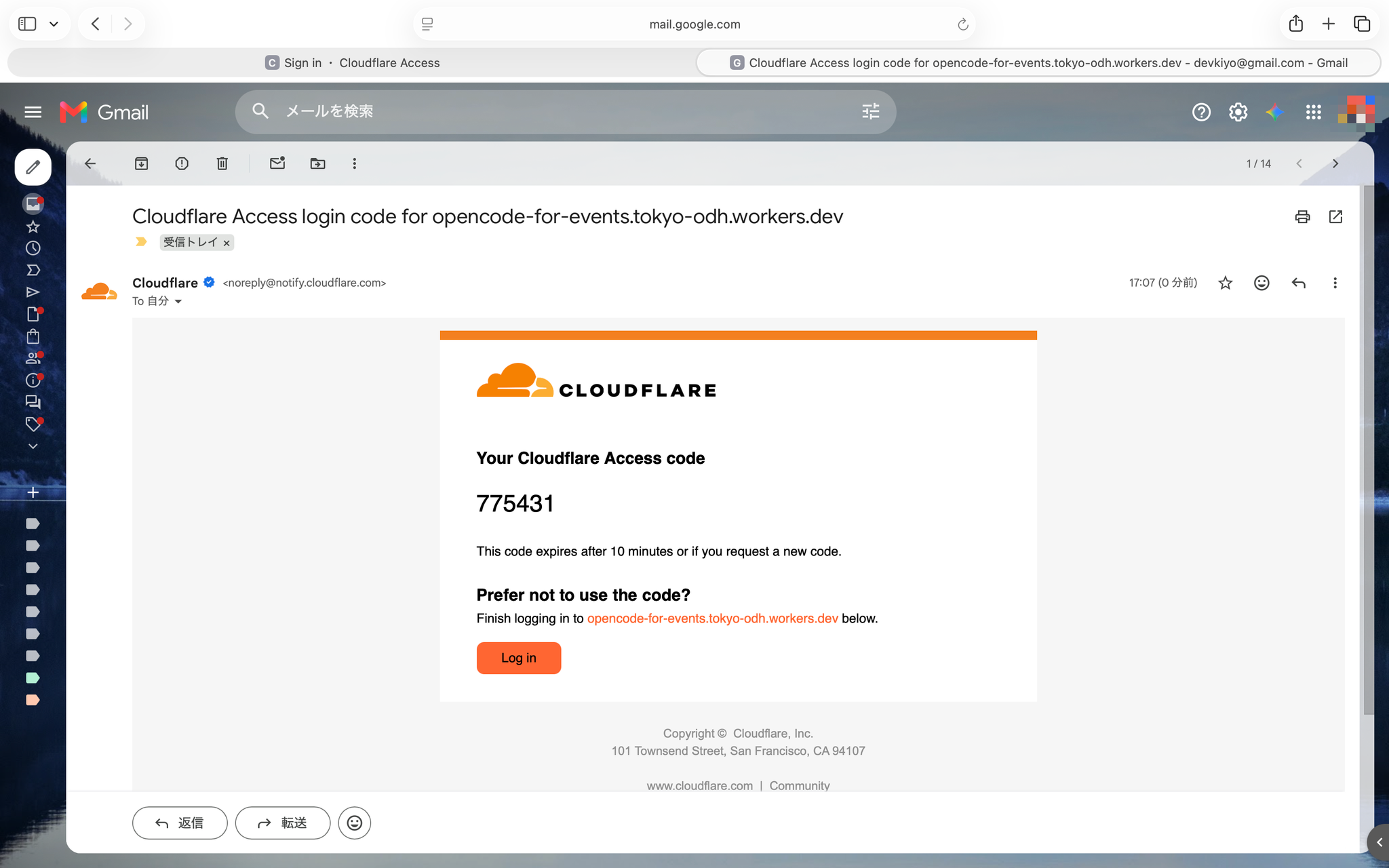
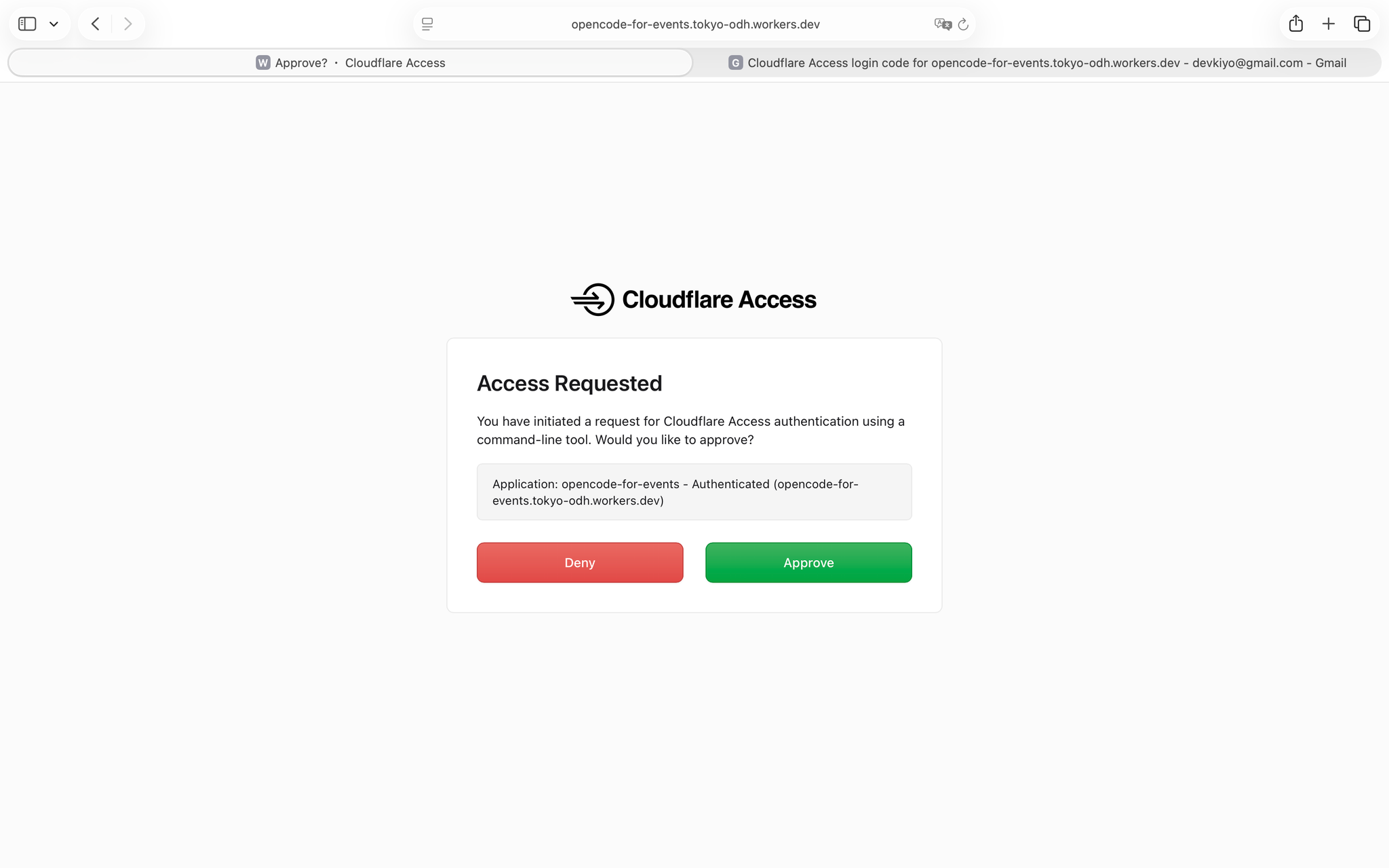
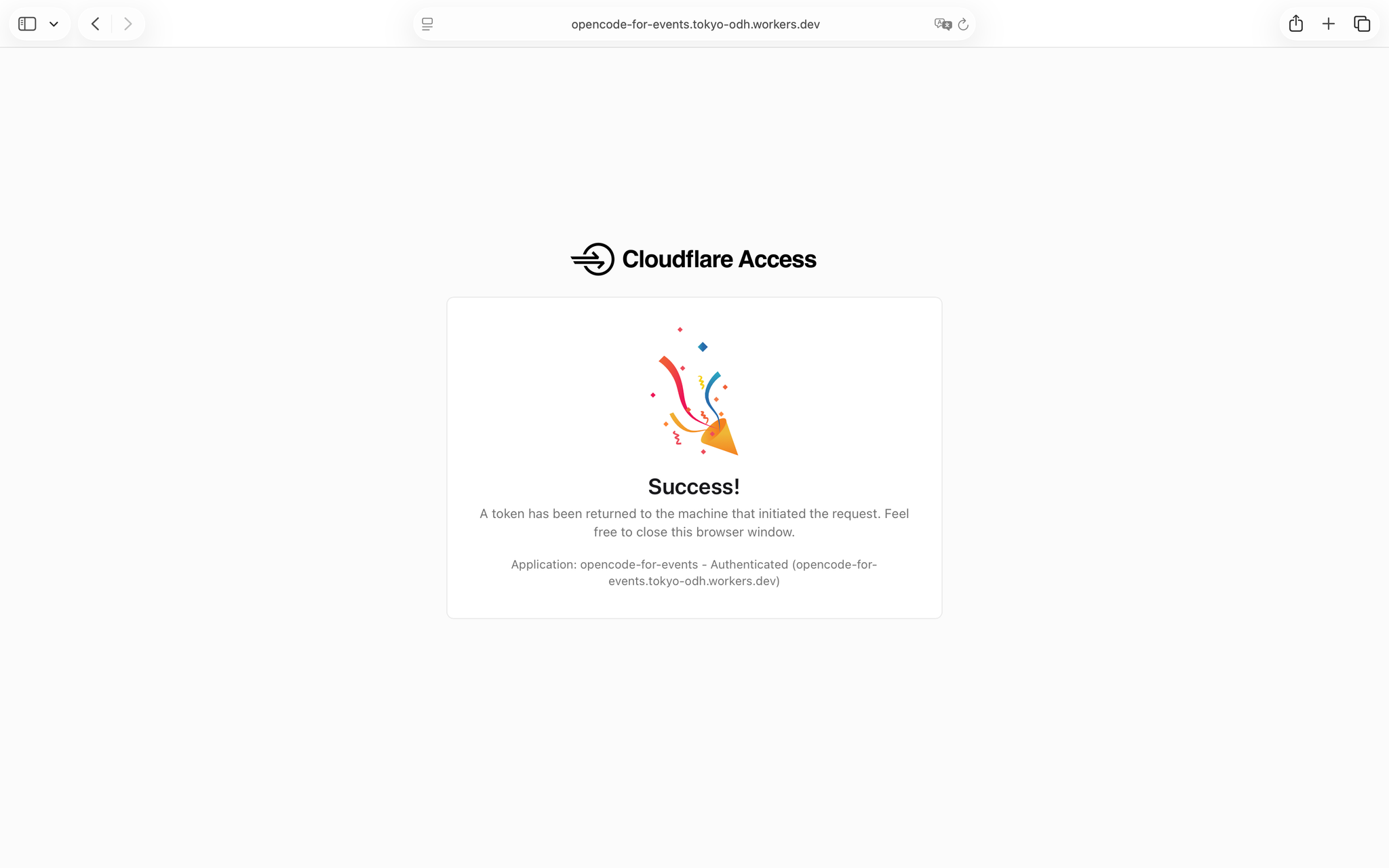
Step 3:認証完了・OpenCode起動
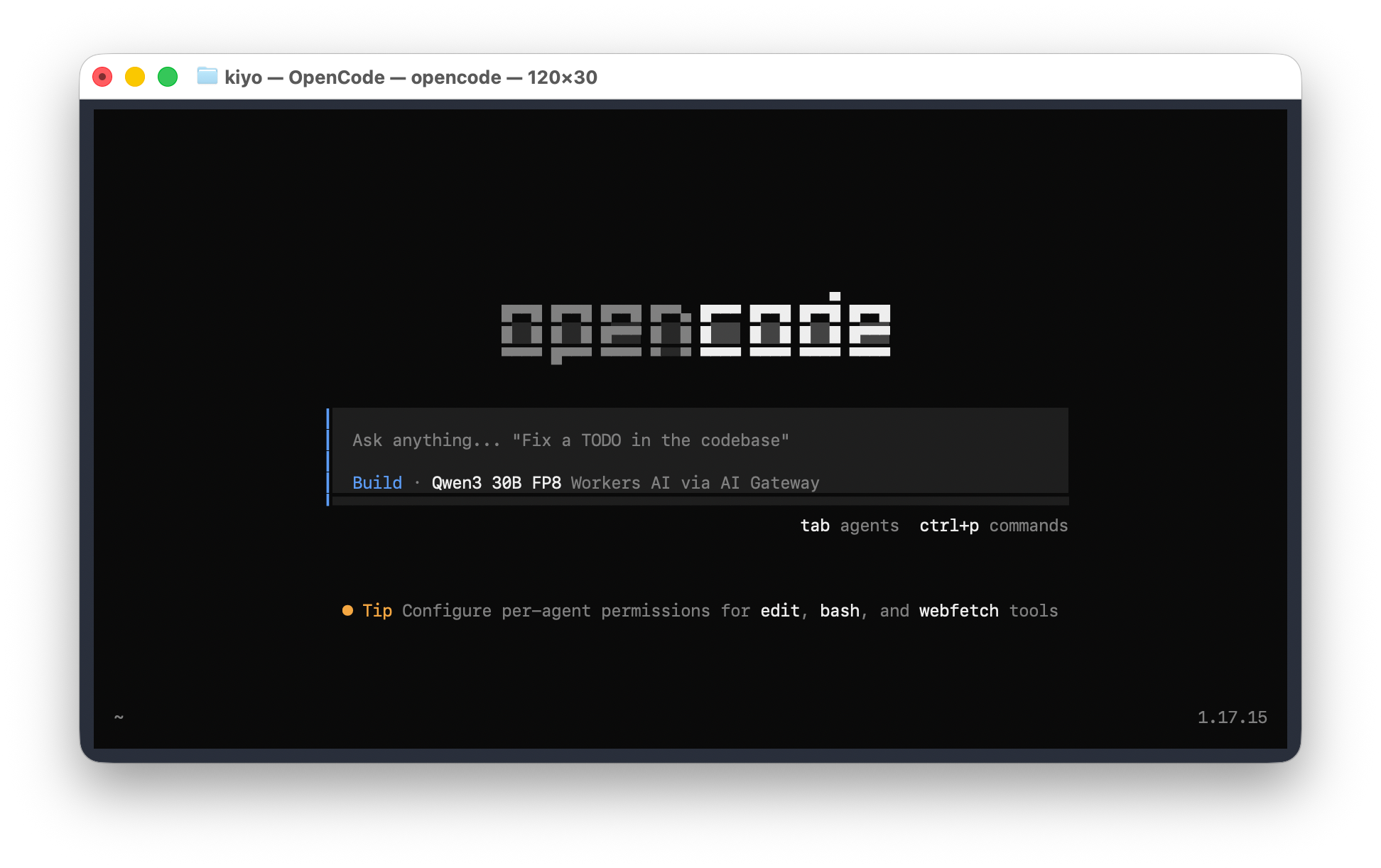
認証が完了すると「Success」のような表示が出ます。以降は以下のコマンドだけでOpenCodeを起動できます。
VSCode連携(任意)
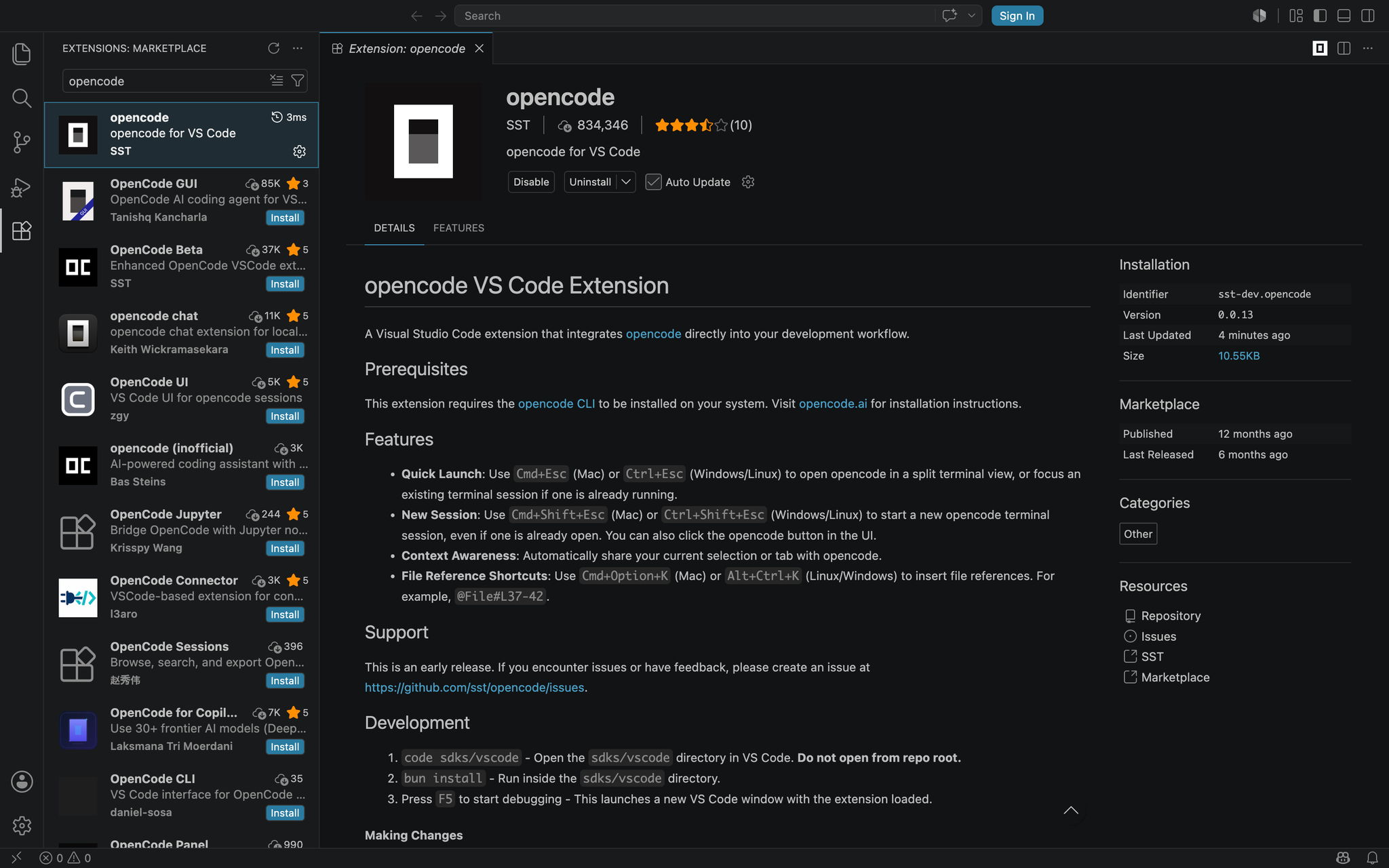
Visual Studio Code(VSCode)はプログラミング用のテキストエディタです。OpenCodeとVSCodeを連携させると、コードを書きながら同じ画面でAIに質問や修正依頼ができます。VSCodeのExtensions(拡張機能)タブを開き、検索欄に「OpenCode」と入力してインストールしてください。
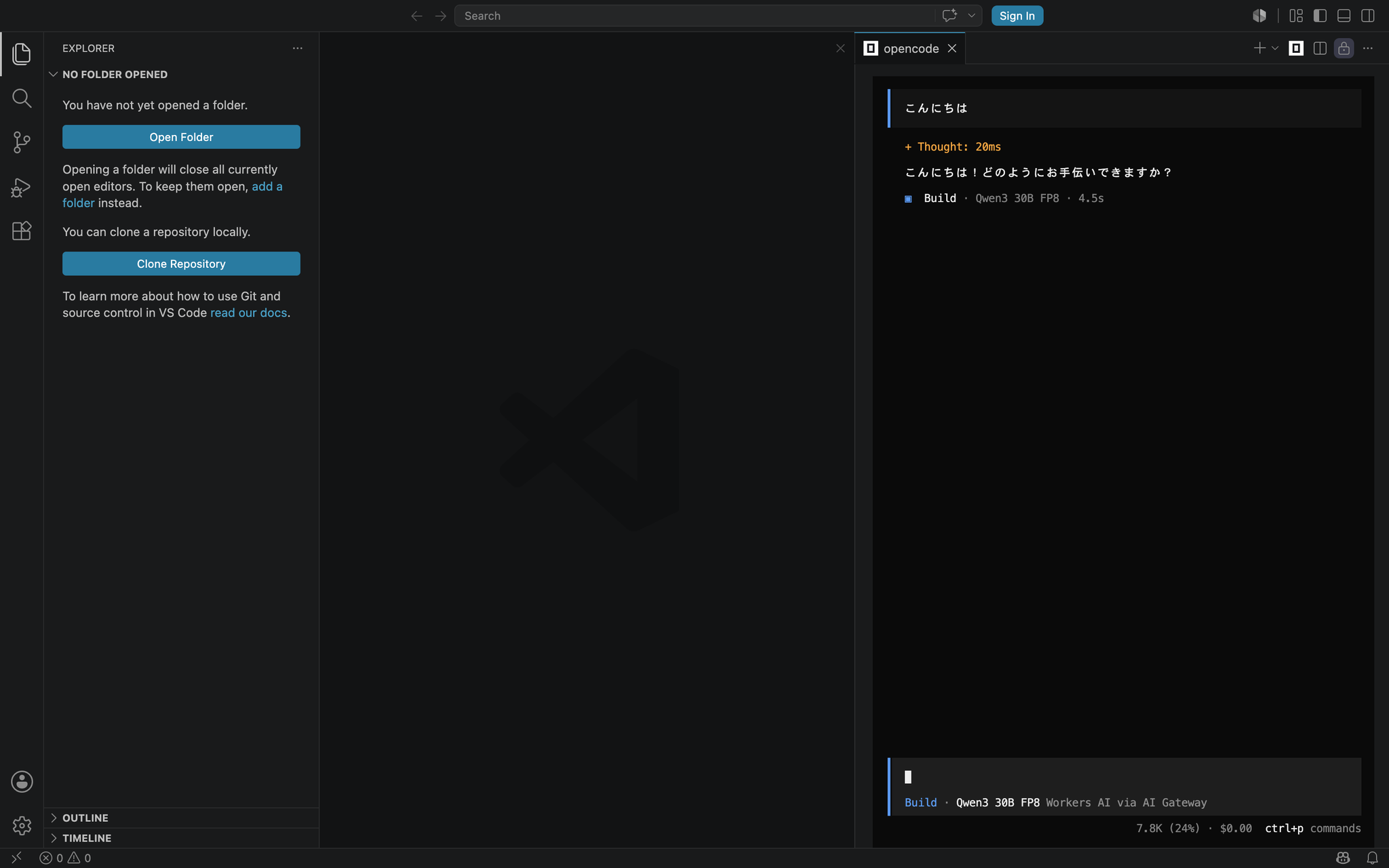
動作確認
起動後、「Hello!」や「こんにちは」と入力して送信し、AIから応答が返ってくればセットアップ完了です。
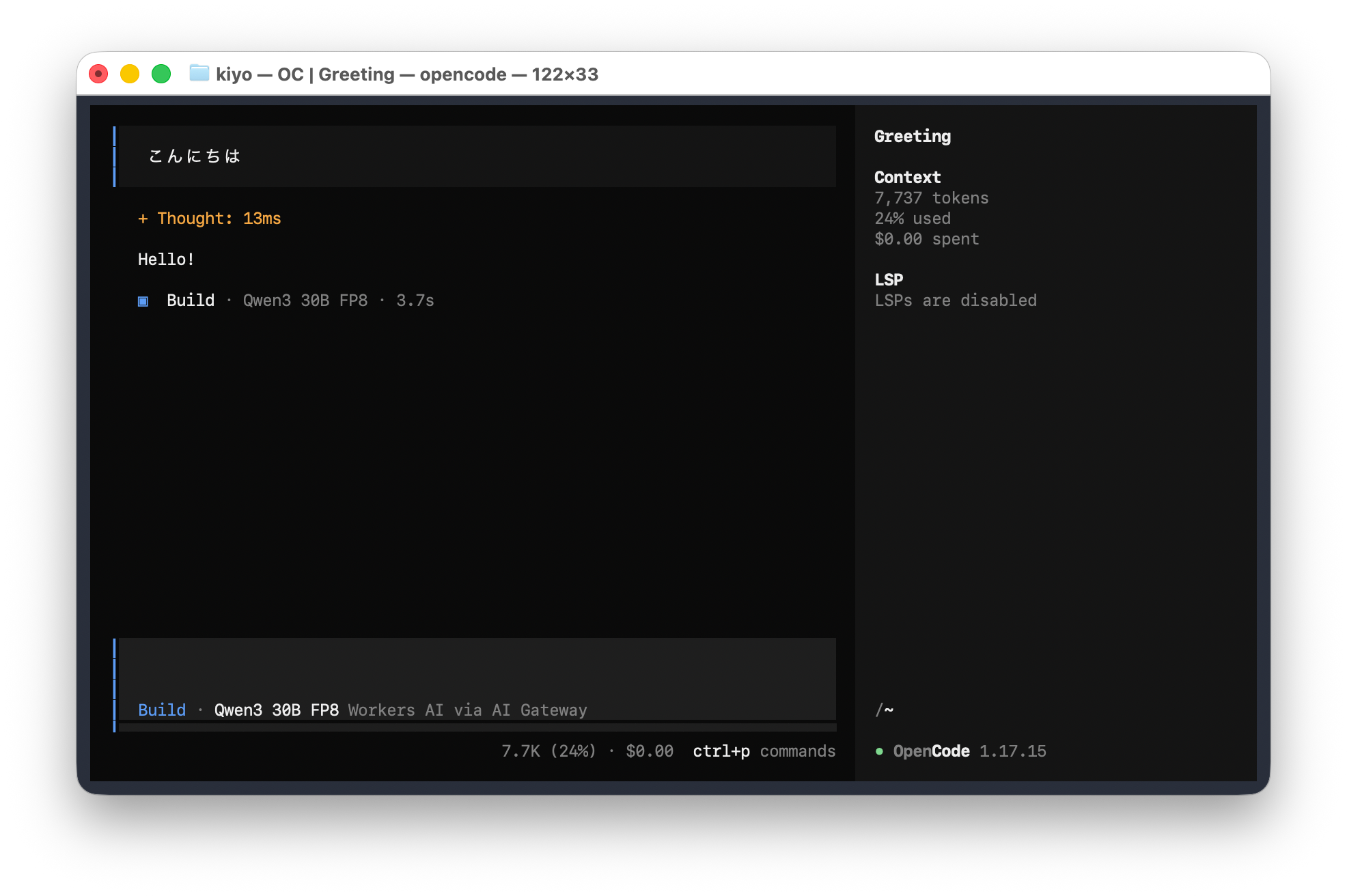
うまく起動しない場合は、本マニュアルのトラブルシューティングセクション、またはSlack #03_事務局への質問 までご連絡ください。
5. 基本的な使い方
起動方法
Step 1:プロジェクトのフォルダに移動する — 「cd」はChange Directoryの略で、フォルダを移動するコマンドです。
Step 2:OpenCodeを起動する
モデルの切り替え
デフォルト(最初から設定されているモデル)はQwen3 30B FP8です。OpenCode起動中に以下のコマンドを入力すると、いつでもモデルを切り替えられます。
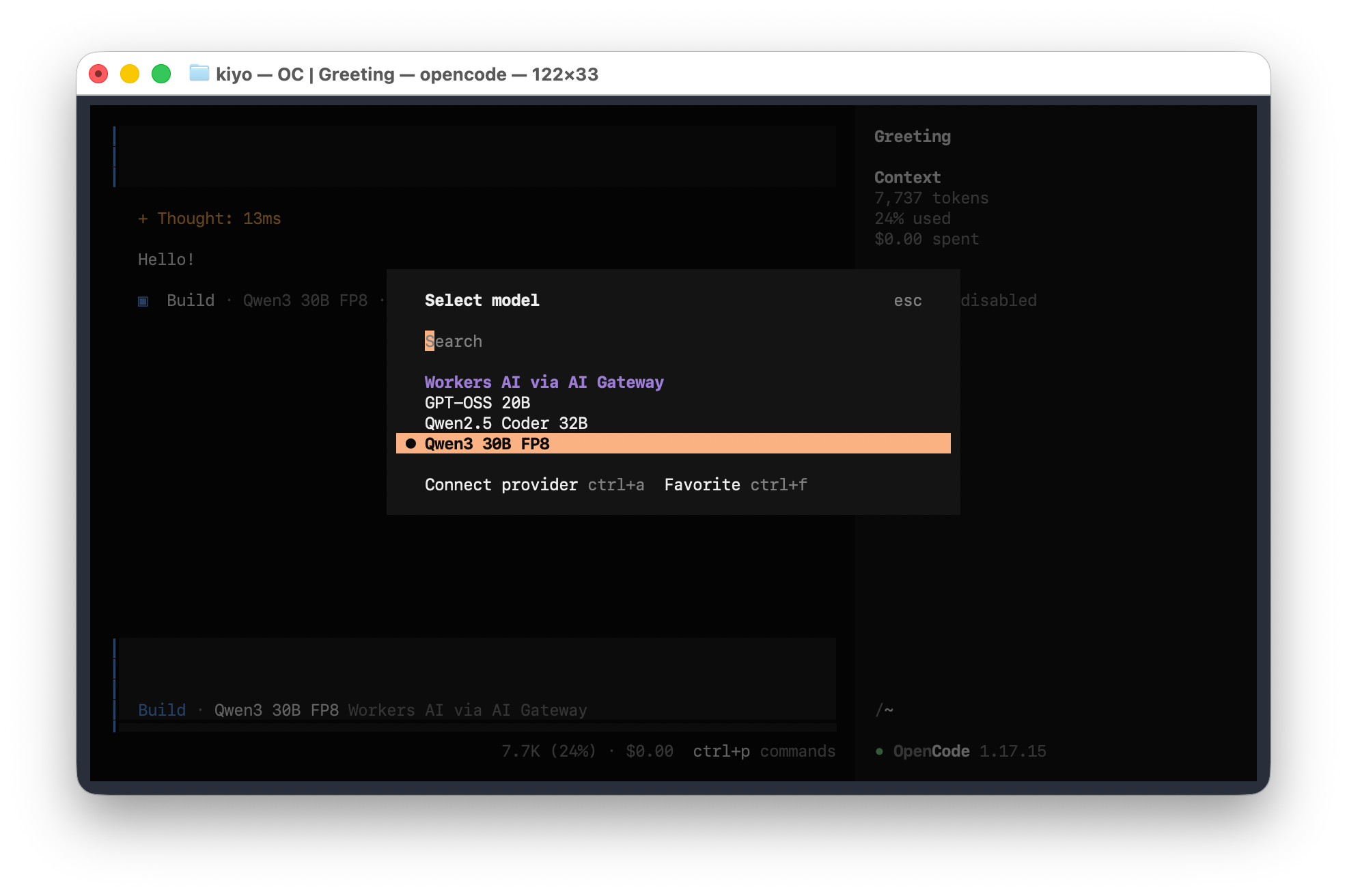
モデル一覧が表示されるので、矢印キーで選択してEnterを押してください。通常はデフォルトのQwen3 30B FP8をご利用ください。
効果的な使い方のコツ
- 具体的な指示を出す:「ログイン機能を作って」より「FastAPIでJWT認証のログインエンドポイントを作成して」のように詳しく
- エラーはそのままコピペ:エラーメッセージを丸ごと貼り付けて「このエラーを直して」と会話すると解決が速い
- 段階的に進める:複雑な機能は一度に全部依頼せず、小さいステップに分けて進める
- コードレビューを依頼:書いたコードをAIに確認してもらうことで、バグや改善点を発見できる
- 大きなファイルは直接読ませず、構造だけ伝える:CSVなどのファイルはサイズが小さくても、日本語テキストはトークン換算で膨らむため、モデルのコンテキスト上限(Qwen3 30B FP8・Qwen2.5 Coder 32Bは32,768トークン)に達することがあります。ファイルをOpenCodeに直接読み込ませるのではなく、ヘッダー行(列名)だけプロンプトに貼り付けて構造を伝え、変換スクリプトを生成させる方法が有効です。大きめのファイルをそのまま読み込ませたい場合は、コンテキスト上限が128,000トークンと大きいGPT-OSS 20Bへの切り替えも選択肢になります。
- セッションを適切に管理する:会話が長くなってコンテキストが増えてきたら で要約してスリム化できます。別のタスクに切り替えたい場合は で新しいセッションを開始し、過去のセッションに戻りたいときは で一覧から選択できます。
6. 重要な注意事項
利用期間・クレジット制限
クレジットとは、AIの利用量を管理する単位(利用ポイントのようなもの)です。入出力するテキストの量に応じて消費されます。
- 利用期限は2026年9月末です(ファイナリスト・社会実装期間は別途延長)
- クレジット(利用量)はチーム単位で管理されており、初期上限は $100 に設定されています
- クレジットを使い切った場合は、Slack #03_事務局への質問 より増額申請をしてください
入力してはいけない情報
以下の情報は絶対にAIに入力しないでください。入力したテキストはCloudflareのサーバーに送信されます。
- 機密情報(未公開のビジネス情報・内部資料)
- 個人情報(氏名・住所・電話番号・メールアドレス等)
- 認証情報(パスワード・APIキー・トークン等)
- 個人情報を含む未公開のデータセット
なお、Cloudflareは入力・出力データをAIモデルの学習やサービス改善に利用しないことを公式に表明しています(Cloudflare Data Usage Policy)。ただし上記の情報は入力しないようにしてください。
禁止事項
- 本ハッカソン参加目的以外での利用(業務利用・個人開発等)
- 第三者へのアカウント情報の提供・転売
- 違法・有害・公序良俗に反するコンテンツの生成
- Cloudflare Self-Serve Subscription Agreement に違反する行為
違反が確認された場合、事務局はアクセスを停止し、主催者に報告します。
生成AIのリスク
生成AIには以下のリスクが伴います。出力結果を批判的に検証し、最終的な責任はご自身にあることをご理解ください。
- ハルシネーション(事実と異なる情報の生成):AIが自信を持って誤った情報を出力することがあります。重要な情報は必ず一次情報で確認してください
- 著作権・ライセンスのリスク:生成されたコードが既存の著作物と類似する可能性があります。特にOSSライセンス(GPL等)に注意してください
- セキュリティ脆弱性:AIが生成したコードに脆弱性(SQLインジェクション・認証不備等)が含まれる場合があります。コードレビューを欠かさず行ってください
- 責任の所在:AIが生成したアウトプットに関する最終責任はご自身にあります
7. トラブルシューティング / FAQ
インストール・セットアップ
Q: opencode コマンドが見つからない / 「コマンドが見つかりません」と表示される
A: インストールが完了していない可能性があります。brew install opencode(Mac)またはwinget install -e --id SST.opencode(Windows)を再実行してください。Windowsの場合、PowerShellを再起動してから試してください。
Q: 認証メールが届かない
A: 迷惑メールフォルダを確認してください。それでも届かない場合は、申請済みのメールアドレスが正しいか確認の上、Slack #03_事務局への質問 にお知らせください。
Q: 認証は通ったがOpenCodeが起動しない
A: コマンド操作画面を再起動してから再度 opencode コマンドを試してください。解決しない場合は事務局にご連絡ください。
Q: Homebrewのインストール中にエラーが出た(Mac)
A: macOSのバージョンが古い場合や、Xcodeコマンドラインツールが入っていない場合に発生することがあります。「xcode-select --install」を先に実行してから再度お試しください。解決しない場合は事務局にご連絡ください。
利用中のトラブル
Q: 応答が遅い・エラーが頻発する
A: ネットワーク接続を確認し、時間を置いて再試行してください。改善しない場合は事務局にご報告ください。
Q: クレジット制限に達した
A: チームの初期上限($100)を使い切った状態です。Slack #03_事務局への質問 より増額申請をしてください。
Q: Slack未登録のアドレスで申請してしまった
A: 申請は受け付けられません。Slack登録済みのアドレスで再申請してください。
8. サポート・お問い合わせ
特典活用支援
本特典の活用方法を学べる特典利用ガイドを提供しています。セットアップ方法や使い方を動画でも確認できます。
特典利用ガイド(オンライン):YouTubeで公開され次第、記載します
ハッカソン運営事務局
技術的な問題・申請に関するご質問は、下記よりお問い合わせください。
- Slack:#03_事務局への質問(質問を第三者に見られたくない場合は、チャンネル上部の「事務局への質問」ワークフローをご利用ください)
- メール:9_opendata-hackathon.tokyo@mizuho-rt.co.jp
公式ドキュメント
- OpenCode公式: https://opencode.ai
- Cloudflare Workers AI: https://developers.cloudflare.com/workers-ai/
9. 利用終了に関する留意事項
利用期限後の取り扱いに関する留意事項
利用期限(9月末)を過ぎると、OpenCodeの認証が失効し、生成AI開発ツールへのアクセスができなくなります。
開発中のコードやドキュメントは、期限前に必ずGitHub等にバックアップしてください。
10. 付録
関連リンク
- ハッカソン公式サイト: https://odhackathon.metro.tokyo.lg.jp/
- 特典利用ガイド:YouTubeで公開され次第、記載します
- OpenCode公式: https://opencode.ai
- Cloudflare Workers AI: https://developers.cloudflare.com/workers-ai/
- Cloudflare利用規約: https://www.cloudflare.com/terms/
用語集
- OpenCode:コマンド操作画面上で動作する生成AI開発ツール
- コマンド操作画面 / コマンドライン(CLI):文字を入力してコンピュータを操作する画面。MacではTerminal、WindowsではPowerShellがこれにあたる
- Cloudflare Workers AI:Cloudflareのエッジネットワーク上でAIモデルを動作させるサービス
- ハルシネーション:AIが事実と異なる情報を自信を持って出力する現象。「幻覚」とも呼ばれる
- クレジット:AI利用量の単位。入力・出力トークン数に応じて消費される
- Homebrew(ホームブリュー):Macで開発ツールを簡単にインストール・管理できる無料のパッケージマネージャー
- winget(ウィンゲット):Windowsに標準搭載のパッケージマネージャー。コマンド一つでソフトウェアをインストールできる